My Digital Campus ESME repose sur la plateforme Alcuin, qui centralise emplois du temps, notes, documents pédagogiques et communication administrative. La connexion s’appuie sur une authentification Microsoft, ce qui implique un parcours technique distinct de celui d’un simple portail web classique. Comprendre ce mécanisme évite la majorité des blocages rencontrés à chaque rentrée.
Authentification SSO Microsoft sur My Digital Campus ESME
Le portail My Digital Campus ESME utilise une authentification unique (SSO) via l’infrastructure Microsoft. Quand vous cliquez sur le bouton de connexion, le navigateur est redirigé vers le tenant Microsoft de l’établissement. Ce n’est pas un simple formulaire login/mot de passe hébergé sur le site Alcuin.
Cette architecture signifie que vos identifiants ESME sont gérés côté Microsoft. Toute modification de mot de passe, tout verrouillage de compte, toute politique de sécurité (expiration, complexité) dépend de la configuration Microsoft de l’école, pas d’Alcuin.
En pratique, si votre navigateur conserve une session Microsoft active (Outlook, Teams, OneDrive), la connexion à My Digital Campus peut s’effectuer sans ressaisir vos identifiants. À l’inverse, une déconnexion de votre compte Microsoft dans un autre onglet peut invalider la session sur l’extranet. Nous recommandons de ne pas mélanger comptes Microsoft personnels et comptes ESME dans le même profil navigateur. Créez un profil dédié (Chrome, Edge, Firefox) pour isoler les cookies et éviter les conflits de session.
Pour retrouver des informations utiles sur Mind Formation, notamment sur le parcours de première connexion, il suffit de suivre la procédure d’activation propre au compte ESME avant de tenter un accès direct au portail.
Activation MFA sur l’extranet ESME : configuration du second facteur
Le portail officiel de My Digital Campus affiche désormais une consigne explicite : activer le MFA (Multi-Factor Authentication) pour sécuriser les accès. Ce n’est plus une option facultative. Le MFA s’appuie sur l’infrastructure Microsoft Authenticator, ce qui impose une configuration spécifique.
Étapes de configuration Microsoft Authenticator
L’activation passe par le portail de sécurité Microsoft, accessible après une première connexion réussie avec vos identifiants ESME. Depuis ce portail, vous enregistrez une méthode de vérification secondaire.
- L’application Microsoft Authenticator (iOS ou Android) génère un code temporaire ou envoie une notification push. C’est la méthode la plus fiable pour éviter les blocages en cas de réseau mobile instable.
- La réception d’un SMS sur un numéro de téléphone mobile reste possible, mais elle est sensible aux délais de livraison et aux changements de carte SIM.
- Un appel téléphonique automatisé constitue une troisième option, rarement utilisée mais utile si le smartphone ne supporte pas l’application Authenticator.
Une erreur fréquente consiste à enregistrer le MFA sur un appareil puis à changer de téléphone sans transférer la configuration. Dans ce cas, le compte reste verrouillé tant que le service informatique de l’ESME n’a pas réinitialisé la méthode MFA. Anticipez tout changement de terminal en ajoutant une méthode de secours dès l’activation initiale.
Première connexion et réinitialisation de mot de passe : deux parcours distincts
Le portail My Digital Campus distingue explicitement la première connexion de la récupération d’un mot de passe oublié. Confondre les deux est la source de blocage la plus courante chez les nouveaux étudiants ESME.
Première connexion après inscription
Après validation de votre inscription, l’ESME transmet un identifiant et un mot de passe temporaire par mail sur l’adresse personnelle renseignée lors de l’inscription. Vérifiez systématiquement le dossier de courriers indésirables.
La première authentification impose un changement immédiat du mot de passe temporaire. Le nouveau mot de passe doit respecter la politique de complexité de l’établissement (longueur minimale, mélange de caractères). Une fois ce mot de passe défini, l’activation du MFA est déclenchée automatiquement lors de la session suivante.
Mot de passe oublié après activation
Si vous avez déjà activé votre compte mais oublié votre mot de passe, la procédure passe par le lien « Mot de passe oublié » du portail. Ce lien redirige vers la réinitialisation en libre-service Microsoft (SSPR). La réinitialisation nécessite de valider votre identité via la méthode MFA déjà enregistrée.
Si vous n’avez pas de méthode MFA configurée ou si vous avez perdu l’accès à votre appareil, seul le service informatique peut débloquer la situation.
Résolution des erreurs courantes de connexion à My Digital Campus
Certains problèmes reviennent de manière récurrente et ne relèvent pas d’un oubli de mot de passe.
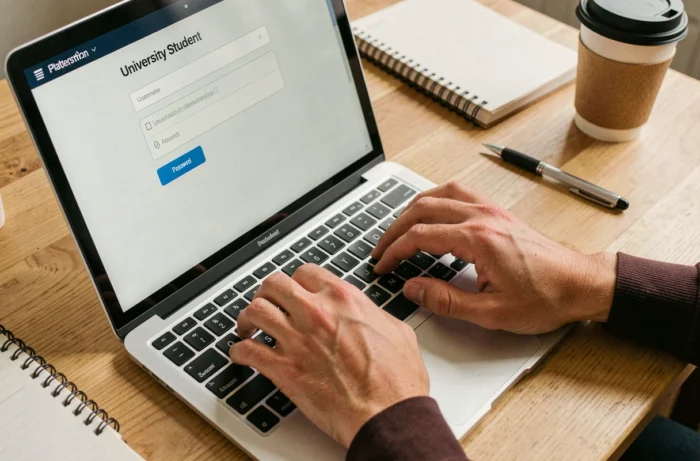
- Une boucle de redirection infinie entre le portail Alcuin et la page Microsoft signale un conflit de cookies. Videz le cache et les cookies du navigateur, ou utilisez une fenêtre de navigation privée.
- Un message « Votre compte a été verrouillé » apparaît après plusieurs tentatives échouées. Le déverrouillage peut être automatique après un délai, ou nécessiter une intervention du service informatique selon la politique de l’établissement.
- Sur mobile, l’utilisation d’un navigateur intégré à une application (webview) peut empêcher la redirection SSO. Ouvrez systématiquement le portail dans le navigateur natif du téléphone (Safari, Chrome) pour garantir la compatibilité avec le flux d’authentification.
La procédure de connexion téléchargeable directement depuis le portail My Digital Campus reste la référence à consulter en premier recours. Elle couvre les cas standards et précise les coordonnées du support technique pour les situations non documentées. Un profil navigateur dédié, un MFA correctement configuré et la distinction claire entre première connexion et réinitialisation suffisent à éliminer la quasi-totalité des difficultés d’accès au portail ESME.