
My Digital Campus ESME basiert auf der Plattform Alcuin, die Stundenpläne, Noten, Lehrmaterialien und administrative Kommunikation zentralisiert. Die Anmeldung erfolgt über eine Microsoft-Authentifizierung, was einen technischen Ablauf erfordert, der sich von dem eines einfachen klassischen Webportals unterscheidet. Das Verständnis dieses Mechanismus vermeidet die meisten Probleme, die zu jedem Semesterbeginn auftreten.
Microsoft SSO-Authentifizierung auf My Digital Campus ESME
Das Portal My Digital Campus ESME verwendet eine Single Sign-On (SSO)-Authentifizierung über die Microsoft-Infrastruktur. Wenn Sie auf die Schaltfläche zur Anmeldung klicken, wird der Browser zum Microsoft-Tenant der Einrichtung umgeleitet. Es handelt sich nicht um ein einfaches Login-Formular, das auf der Alcuin-Seite gehostet wird.
Diese Architektur bedeutet, dass Ihre ESME-Anmeldeinformationen auf der Microsoft-Seite verwaltet werden. Jede Änderung des Passworts, jede Kontosperrung und jede Sicherheitsrichtlinie (Ablauf, Komplexität) hängt von der Microsoft-Konfiguration der Schule ab, nicht von Alcuin.
In der Praxis, wenn Ihr Browser eine aktive Microsoft-Sitzung beibehält (Outlook, Teams, OneDrive), kann die Anmeldung bei My Digital Campus ohne erneute Eingabe Ihrer Anmeldeinformationen erfolgen. Umgekehrt kann eine Abmeldung von Ihrem Microsoft-Konto in einem anderen Tab die Sitzung im Extranet ungültig machen. Wir empfehlen, persönliche Microsoft-Konten und ESME-Konten im selben Browserprofil nicht zu mischen. Erstellen Sie ein dediziertes Profil (Chrome, Edge, Firefox), um die Cookies zu isolieren und Konflikte bei der Sitzung zu vermeiden.
Um nützliche Informationen über Mind Formation zu finden, insbesondere zum ersten Anmeldeprozess, müssen Sie lediglich das Aktivierungsverfahren für das ESME-Konto befolgen, bevor Sie versuchen, direkt auf das Portal zuzugreifen.
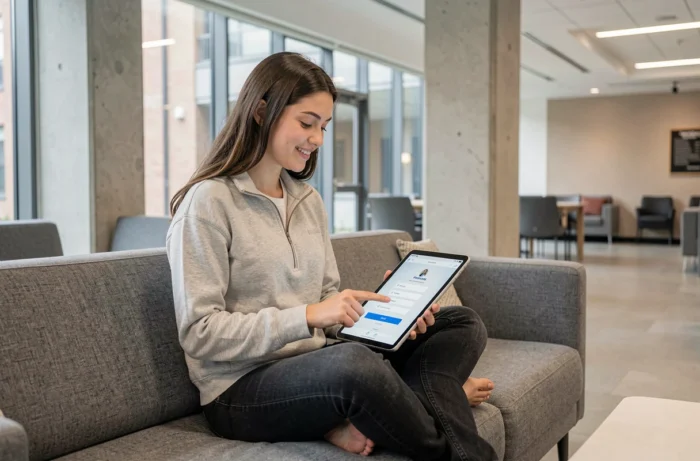
MFA-Aktivierung im ESME-Extranet: Konfiguration des zweiten Faktors
Das offizielle Portal von My Digital Campus zeigt nun eine klare Anweisung: Aktivieren Sie MFA (Multi-Factor Authentication), um den Zugang zu sichern. Es ist keine optionale Wahl mehr. MFA basiert auf der Microsoft Authenticator-Infrastruktur, was eine spezifische Konfiguration erfordert.
Schritte zur Konfiguration von Microsoft Authenticator
Die Aktivierung erfolgt über das Microsoft-Sicherheitsportal, das nach einer erfolgreichen ersten Anmeldung mit Ihren ESME-Anmeldeinformationen zugänglich ist. Von diesem Portal aus registrieren Sie eine sekundäre Verifizierungsmethode.
- Die Microsoft Authenticator-App (iOS oder Android) generiert einen temporären Code oder sendet eine Push-Benachrichtigung. Dies ist die zuverlässigste Methode, um Blockaden bei instabilen Mobilfunknetzen zu vermeiden.
- Der Empfang einer SMS auf eine Mobiltelefonnummer ist weiterhin möglich, aber anfällig für Lieferverzögerungen und SIM-Kartenwechsel.
- Ein automatisierter Telefonanruf stellt eine dritte Option dar, die selten genutzt wird, aber nützlich ist, wenn das Smartphone die Authenticator-App nicht unterstützt.
Ein häufiger Fehler besteht darin, das MFA auf einem Gerät zu registrieren und dann das Telefon zu wechseln, ohne die Konfiguration zu übertragen. In diesem Fall bleibt das Konto gesperrt, bis der IT-Service von ESME die MFA-Methode zurückgesetzt hat. Antizipieren Sie jeden Terminalwechsel, indem Sie bei der ursprünglichen Aktivierung eine Backup-Methode hinzufügen.
Erste Anmeldung und Passwortzurücksetzung: zwei unterschiedliche Abläufe
Das Portal My Digital Campus unterscheidet ausdrücklich zwischen der ersten Anmeldung und der Wiederherstellung eines vergessenen Passworts. Die Verwechslung beider ist die häufigste Ursache für Blockaden bei neuen ESME-Studierenden.
Erste Anmeldung nach der Registrierung
Nach der Bestätigung Ihrer Registrierung sendet ESME eine Benutzer-ID und ein temporäres Passwort per E-Mail an die bei der Registrierung angegebene persönliche Adresse. Überprüfen Sie systematisch den Spam-Ordner.
Die erste Authentifizierung erfordert eine sofortige Änderung des temporären Passworts. Das neue Passwort muss den Komplexitätsrichtlinien der Einrichtung entsprechen (minimale Länge, Mischung von Zeichen). Sobald dieses Passwort festgelegt ist, wird die MFA automatisch bei der nächsten Sitzung aktiviert.
Passwort vergessen nach Aktivierung
Wenn Sie Ihr Konto bereits aktiviert haben, aber Ihr Passwort vergessen haben, erfolgt das Verfahren über den Link “Passwort vergessen” im Portal. Dieser Link leitet zur Microsoft Self-Service Password Reset (SSPR) weiter. Die Zurücksetzung erfordert die Validierung Ihrer Identität über die bereits registrierte MFA-Methode.
Wenn Sie keine MFA-Methode konfiguriert haben oder den Zugang zu Ihrem Gerät verloren haben, kann nur der IT-Service die Situation entschärfen.

Behebung häufiger Anmeldefehler bei My Digital Campus
Einige Probleme treten wiederholt auf und sind nicht auf ein vergessenes Passwort zurückzuführen.
- Eine endlose Umleitungs-Schleife zwischen dem Alcuin-Portal und der Microsoft-Seite weist auf einen Cookie-Konflikt hin. Leeren Sie den Cache und die Cookies des Browsers oder verwenden Sie ein privates Fenster.
- Eine Nachricht “Ihr Konto wurde gesperrt” erscheint nach mehreren fehlgeschlagenen Versuchen. Die Entsperrung kann automatisch nach einer gewissen Zeit erfolgen oder eine Intervention des IT-Services erfordern, je nach Richtlinie der Einrichtung.
- Auf Mobilgeräten kann die Verwendung eines in einer App integrierten Browsers (Webview) die SSO-Umleitung verhindern. Öffnen Sie das Portal immer im nativen Browser des Telefons (Safari, Chrome), um die Kompatibilität mit dem Authentifizierungsfluss zu gewährleisten.
Das Anmeldeverfahren, das direkt über das Portal My Digital Campus heruntergeladen werden kann, bleibt die Referenz, die als erstes konsultiert werden sollte. Es deckt die Standardfälle ab und gibt die Kontaktdaten des technischen Supports für nicht dokumentierte Situationen an. Ein dediziertes Browserprofil, ein korrekt konfiguriertes MFA und die klare Unterscheidung zwischen erster Anmeldung und Zurücksetzung reichen aus, um nahezu alle Zugangsprobleme zum ESME-Portal zu beseitigen.