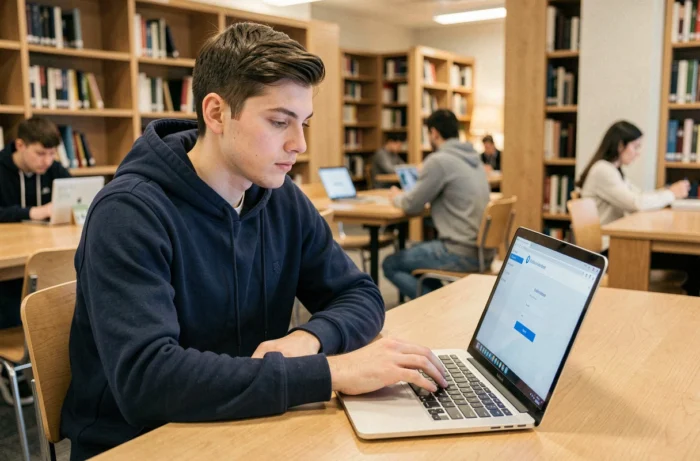
Mi Campus Digital ESME se basa en la plataforma Alcuin, que centraliza horarios, notas, documentos pedagógicos y comunicación administrativa. La conexión se apoya en una autenticación de Microsoft, lo que implica un recorrido técnico distinto al de un simple portal web clásico. Comprender este mecanismo evita la mayoría de los bloqueos que se encuentran en cada inicio de curso.
Autenticación SSO de Microsoft en Mi Campus Digital ESME
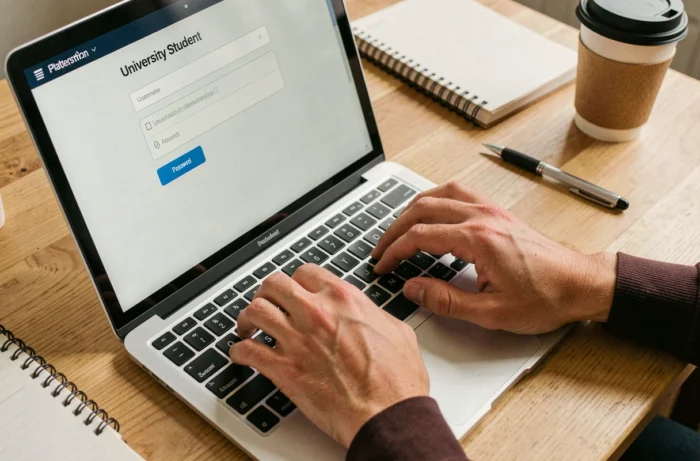
El portal Mi Campus Digital ESME utiliza una autenticación única (SSO) a través de la infraestructura de Microsoft. Cuando haces clic en el botón de conexión, el navegador se redirige al tenant de Microsoft de la institución. No es un simple formulario de inicio de sesión/contraseña alojado en el sitio de Alcuin.
Esta arquitectura significa que tus credenciales de ESME son gestionadas del lado de Microsoft. Cualquier modificación de contraseña, bloqueo de cuenta, o política de seguridad (expiración, complejidad) depende de la configuración de Microsoft de la escuela, no de Alcuin.
En la práctica, si tu navegador mantiene una sesión activa de Microsoft (Outlook, Teams, OneDrive), la conexión a Mi Campus Digital puede realizarse sin volver a ingresar tus credenciales. Por el contrario, una desconexión de tu cuenta de Microsoft en otra pestaña puede invalidar la sesión en el extranet. Recomendamos no mezclar cuentas personales de Microsoft y cuentas de ESME en el mismo perfil del navegador. Crea un perfil dedicado (Chrome, Edge, Firefox) para aislar las cookies y evitar conflictos de sesión.
Para encontrar información útil sobre Mind Formation, especialmente sobre el proceso de primera conexión, solo necesitas seguir el procedimiento de activación correspondiente a la cuenta de ESME antes de intentar un acceso directo al portal.
Activación MFA en el extranet ESME: configuración del segundo factor
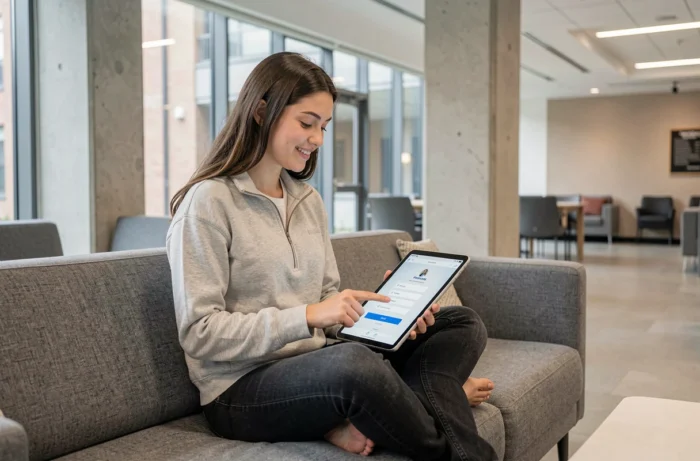
El portal oficial de Mi Campus Digital ahora muestra una instrucción explícita: activar el MFA (Autenticación Multifactor) para asegurar los accesos. Ya no es una opción opcional. El MFA se basa en la infraestructura de Microsoft Authenticator, lo que impone una configuración específica.
Pasos para configurar Microsoft Authenticator
La activación se realiza a través del portal de seguridad de Microsoft, accesible después de una primera conexión exitosa con tus credenciales de ESME. Desde este portal, registras un método de verificación secundaria.
- La aplicación Microsoft Authenticator (iOS o Android) genera un código temporal o envía una notificación push. Este es el método más fiable para evitar bloqueos en caso de red móvil inestable.
- La recepción de un SMS a un número de teléfono móvil sigue siendo posible, pero es sensible a los retrasos en la entrega y a los cambios de tarjeta SIM.
- Una llamada telefónica automatizada es una tercera opción, rara vez utilizada pero útil si el smartphone no soporta la aplicación Authenticator.
Un error frecuente consiste en registrar el MFA en un dispositivo y luego cambiar de teléfono sin transferir la configuración. En este caso, la cuenta permanece bloqueada hasta que el servicio informático de ESME no haya reiniciado el método MFA. Anticipa cualquier cambio de dispositivo añadiendo un método de respaldo desde la activación inicial.
Primera conexión y restablecimiento de contraseña: dos procesos distintos
El portal Mi Campus Digital distingue explícitamente la primera conexión de la recuperación de una contraseña olvidada. Confundir ambos es la fuente de bloqueo más común entre los nuevos estudiantes de ESME.
Primera conexión tras la inscripción
Después de validar tu inscripción, ESME envía un identificador y una contraseña temporal por correo a la dirección personal proporcionada durante la inscripción. Verifica sistemáticamente la carpeta de correos no deseados.
La primera autenticación requiere un cambio inmediato de la contraseña temporal. La nueva contraseña debe cumplir con la política de complejidad de la institución (longitud mínima, mezcla de caracteres). Una vez definida esta contraseña, la activación del MFA se desencadena automáticamente en la siguiente sesión.
Contraseña olvidada tras la activación
Si ya has activado tu cuenta pero olvidaste tu contraseña, el procedimiento pasa por el enlace “Contraseña olvidada” del portal. Este enlace redirige a la restablecimiento de contraseña en autoservicio de Microsoft (SSPR). El restablecimiento requiere validar tu identidad a través del método MFA ya registrado.
Si no tienes un método MFA configurado o si has perdido el acceso a tu dispositivo, solo el servicio informático puede desbloquear la situación.
Resolución de errores comunes de conexión a Mi Campus Digital
Algunos problemas ocurren de manera recurrente y no se deben a un olvido de contraseña.
- Un bucle de redirección infinita entre el portal Alcuin y la página de Microsoft indica un conflicto de cookies. Vacía la caché y las cookies del navegador, o utiliza una ventana de navegación privada.
- Un mensaje “Tu cuenta ha sido bloqueada” aparece después de varios intentos fallidos. El desbloqueo puede ser automático después de un tiempo, o requerir intervención del servicio informático según la política de la institución.
- En móvil, el uso de un navegador integrado en una aplicación (webview) puede impedir la redirección SSO. Abre siempre el portal en el navegador nativo del teléfono (Safari, Chrome) para garantizar la compatibilidad con el flujo de autenticación.
El procedimiento de conexión descargable directamente desde el portal Mi Campus Digital sigue siendo la referencia a consultar en primer lugar. Cubre los casos estándar y especifica los datos de contacto del soporte técnico para situaciones no documentadas. Un perfil de navegador dedicado, un MFA correctamente configurado y la clara distinción entre primera conexión y restablecimiento son suficientes para eliminar casi todas las dificultades de acceso al portal ESME.